
VPN для телефона Huawei
Телефон Huawei почти всегда в кармане: метро, LTE оператора, чужой Wi‑Fi в гостях, блокировка экрана на сорок минут. VPN, который «идеально» работал на домашнем роутере, здесь рвётся по другим причинам — вышки, экономия батареи, второй слот в тарифе, который съел планшет. На vpnforhuawei.digital собираем сценарий именно для смартфона: Happ как клиент, Nasa VPN как подписка, и бытовые поломки, которые путают с «телефоном, на котором VPN нельзя».
Смартфон ≠ домашний ПК
На телефоне сеть меняется чаще: Wi‑Fi → LTE → снова Wi‑Fi. Каждый переход заставляет VPN пересобрать туннель. Если автопереподключение слабое или система убила процесс Happ, вы видите «интернет пропал» именно в момент выхода из дома.
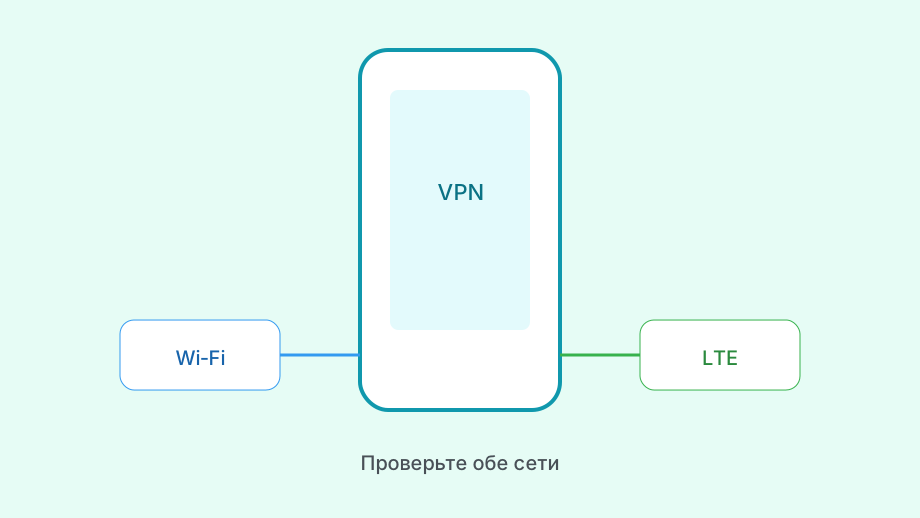
Мобильные операторы фильтруют трафик иначе, чем домашний провайдер. Узел, который летает на квартирном Wi‑Fi, на LTE того же города может давать timeout. Это повод сменить сервер в списке, а не сразу сносить приложение.
Экран выключен — Huawei экономит миллиамперы. Фоновый VPN без исключений батареи становится первой жертвой. Для телефона настройка автозапуска — не «опциональный тюнинг», а часть установки.
В кармане ещё и тепловой троттлинг: тяжёлые приложения плюс VPN на слабом LTE греют корпус, система подрезает фон. Если обрывы совпадают с играми или долгим видео — сначала снизьте нагрузку, потом судите о клиенте.
Важно: держите отдельный профиль под телефон, если ноутбук уже занимает слот на том же URL. Иначе «телефонный» VPN будет отваливаться, когда включат ПК.
Быстрый старт на смартфоне Huawei
Поставьте официальный APK Happ с GitHub, подтвердите VPN-разрешение, исключите приложение из оптимизации. Затем в боте Nasa VPN получите подписку и импортируйте её в Happ. Порядок важен: без разрешений красивый импорт всё равно не поднимет туннель.
Выберите узел с умеренным пингом, нажмите Connect, откройте мессенджер и браузер. Потом заблокируйте экран на 10–15 минут и проверьте, жив ли статус. Этот мини-тест ловит 80% проблем батареи ещё до того, как вы уедете в метро.
Сохраните QR или URL в надёжном месте на самом телефоне (менеджер паролей), чтобы не ловить обрезку из переписки, когда срочно нужно переустановить клиент.
На двухсимных аппаратах иногда помогает тест «оставить только рабочую SIM»: редкие конфликты маршрутизации между слотами маскируются под «Happ не держит LTE».
Не включайте сразу Always-on и Kill Switch в первый час после установки. Сначала убедитесь, что обычный Connect живёт на Wi‑Fi и LTE; жёсткие режимы имеют смысл, когда базовый сценарий уже стабилен.
Совет: после крупного обновления прошивки телефона первым делом верните исключения для Happ — сброс настроек энергосбережения на Huawei привычен.
- APK Happ + разрешение VPN
- Батарея: без ограничений, автозапуск
- Импорт подписки из бота Nasa VPN
- Connect и проверка приложений
- Тест с заблокированным экраном
LTE, метро и чужой Wi‑Fi
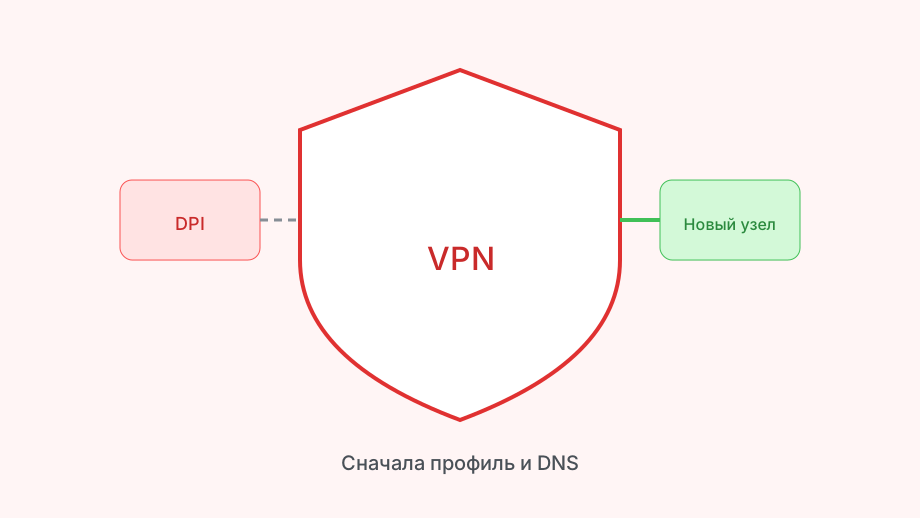
В подземке и на слабом LTE обрывы нормальны для любой сети; VPN лишь делает их заметнее. Если без VPN страницы тоже открываются рывками — сначала сеть, потом клиент. Если без VPN всё гладко, а с VPN только timeout — смените узел или протокол профиля через обновление подписки.
Публичный Wi‑Fi с порталом авторизации: сначала отключите VPN, пройдите «Согласен» в браузере, затем снова Connect. Иначе Happ честно не достучится до сервера подписки и узлов.
Роуминг внутри страны иногда гоняет трафик через другой узел оператора. Симптом «дома работало, в поездке нет» лечится сменой сервера и проверкой, что подписка ещё активна в боте — не только перезагрузкой телефона.
Экономия мобильных данных в настройках Huawei может резать фоновые соединения Happ. Если туннель поднимается только при разблокированном экране — загляните в ограничения трафика для приложения.
Ночные обновления приложений и «очистка» сторонним чистильщиком памяти тоже валят VPN. Исключите Happ из автоочистки, если пользуетесь такими утилитами.
Разбор установки без магазина Google — в статье VPN для хуавей без Google Play; общий каркас подключения — в VPN для Huawei: как подключить.
| Ситуация на телефоне | Что проверить первым | Что подождать |
|---|---|---|
| Рвётся в кармане | Батарея / автозапуск Happ | Смену тарифа оператора |
| Только LTE плохо | Другой узел / обновление sub | Перепрошивку телефона |
| Чужой Wi‑Fi | Captive portal без VPN | Новый APK с зеркала |
| Отвал при втором гаджете | Слоты в боте Nasa VPN | Смену бренда телефона |
Диагностика «на ходу»
Один шаг за раз: смена узла → обновление подписки → переключение Wi‑Fi/LTE → перезапуск Happ → проверка батареи. Если менять всё сразу, непонятно, что помогло.
Зелёный Connect при «неоткрывающихся» сайтах — ветка DNS/маршрутизации, не установки. Сверьте IP и DNS после туннеля; системный Private DNS иногда ходит мимо VPN и даёт странную геолокацию в браузере.
Если после оплаты на телефоне всё ещё старый статус — обновите подписку в Happ и сверьте срок в боте. Телефон чаще других устройств держит кеш списка узлов между сессиями.
Скрин точного текста ошибки и время сбоя полезнее десяти переустановок. По ним быстрее понять, это timeout узла, ошибка подписки или отказ системы в праве VPN.
Примечание: Kill Switch на мобильном при коротких обрывах в метро может оставлять вас без сети на секунды. Для диагностики временно отключите его, чтобы понять, жив ли туннель.
Повседневные привычки, которые экономят нервы
Не копите десять старых профилей с похожими именами — подключаетесь не к тому, тратите вечер. Оставьте актуальный subscription и удалите мёртвые карточки.
Обновляйте Happ с официальных релизов, когда выходит стабильная версия — особенно после смены мажорной прошивки телефона. Старый клиент на новой EMUI чаще ловит странные timeout.
Перед поездкой на день обновите подписку дома на стабильном Wi‑Fi: в дороге хуже ловить ошибку сервера подписки на перегруженном LTE.
Выбор сервиса под Huawei в целом — в материале какой VPN выбрать для Huawei; про сам APK как программу — в VPN-приложение на Huawei: Happ.
Итог: VPN для телефона Huawei работает устойчиво, когда клиент официальный, подписка живая, батарея не душит фон, а тесты делаются и на LTE, и с заблокированным экраном. Остальное — точечная диагностика, а не поиск «особого VPN только для Huawei».
Дальше — три шага
Скачайте Happ, оформите подписку и вставьте ключ.