
VPN для Huawei: как подключить
Купили Pura или Nova, открыли AppGallery — а привычного VPN из Google Play там нет. Знакомая картина для владельцев Huawei: сервисы Google на телефоне либо отсутствуют, либо работают кусками, и «просто скачать из магазина» перестаёт быть решением. На vpnforhuawei.digital разбираем рабочую схему: клиент Happ ставится с официального GitHub, подписка Nasa VPN приходит из бота, а дальше — импорт профиля и Connect. Без обещаний «обойти всё навсегда» и без левых APK с форумов.
Почему на Huawei путь другой
На большинстве Android-смартфонов человек привык: открыл Play, нашёл приложение, нажал «Установить». На свежих Huawei этот маршрут часто закрыт: нет полноценных сервисов Google, а AppGallery не обязан держать тот же каталог клиентов. Отсюда ощущение, что «на Huawei VPN нельзя» — хотя проблема не в железе, а в источнике установки.
Клиент и подписка — разные вещи. Happ — это приложение, которое умеет поднять туннель по импортированному профилю. Nasa VPN — источник подписки: бот выдаёт ссылку или QR, по которым Happ подтягивает список серверов. Пока профиля нет, Connect либо неактивен, либо сразу падает — это нормально, а не «сломанный телефон».
Отдельная ловушка — скачать «мод VPN» из случайного файла на мессенджере. Такой пакет может выглядеть как Happ, но нести чужие разрешения и чужой конфиг. Для Huawei безопасный путь один: официальный APK с релизов GitHub проекта Happ-proxy и подписка только из бота Nasa VPN.
Важно: один и тот же ключ на двух телефонах часто даёт взаимные обрывы. Лимит — по слотам устройств в тарифе, а не «сколько людей в семье».
Установка Happ на Huawei
Скачайте свежий APK с официальной страницы релизов Happ на GitHub (репозиторий Happ-proxy / happ-android). Не берите зеркала «с зеркалом скачать быстрее» и не ищите «Happ Plus APK» на сторонних сайтах — Plus в бытовом смысле это тариф и профиль, а не отдельный взломанный пакет.
Перед установкой разрешите установку из этого источника в настройках безопасности Huawei. После установки система спросит разрешение на создание VPN-подключения — его нужно подтвердить, иначе ядро клиента не сможет поднять туннель, даже если профиль уже импортирован.
На EMUI и HarmonyOS после установки зайдите в настройки батареи и автозапуска: для Happ выберите «без ограничений» и разрешите ручной запуск. Иначе система «оптимизирует» фоновый сервис, и утром вы увидите, что VPN «сам отключился».
Если телефон предлагает перенести приложение на карту памяти — откажитесь. VPN-клиенту нужна стабильная запись во внутреннюю память; перенос на SD ломает пути и выглядит как «Happ снова слетел» после перезагрузки.
Совет: сохраните страницу релизов в закладках браузера на телефоне — обновления клиента тоже удобнее брать оттуда, а не из случайной пересылки в чате.
- Скачать официальный APK Happ с GitHub
- Разрешить установку из источника и поставить пакет
- Подтвердить системный запрос на VPN
- Исключить Happ из агрессивной экономии батареи
- Только после этого импортировать профиль из бота
Подписка Nasa VPN и первый Connect
В боте Nasa VPN выберите тариф по числу устройств и сроку, оплатите и дождитесь ссылки подписки или QR. Скопируйте URL целиком — мессенджеры любят обрезать длинные строки, и тогда Happ честно покажет пустой список или ошибку обновления.
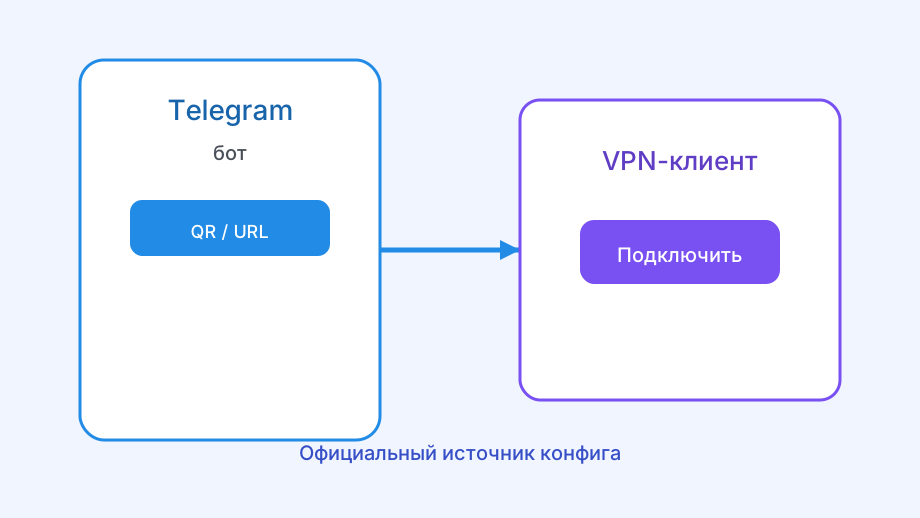
В Happ добавьте подписку: вставка URL или сканирование QR. Дождитесь появления узлов, выберите ближайший по пингу регион и нажмите Connect. Зелёный статус — ещё не конец проверки: откройте пару привычных сайтов и мессенджер, убедитесь, что трафик реально идёт.
Если список узлов пуст сразу после импорта, сначала обновите подписку вручную в карточке профиля, а не переустанавливайте APK. Переустановка клиента без свежего URL из бота редко чинит то, что сломано на стороне ссылки.
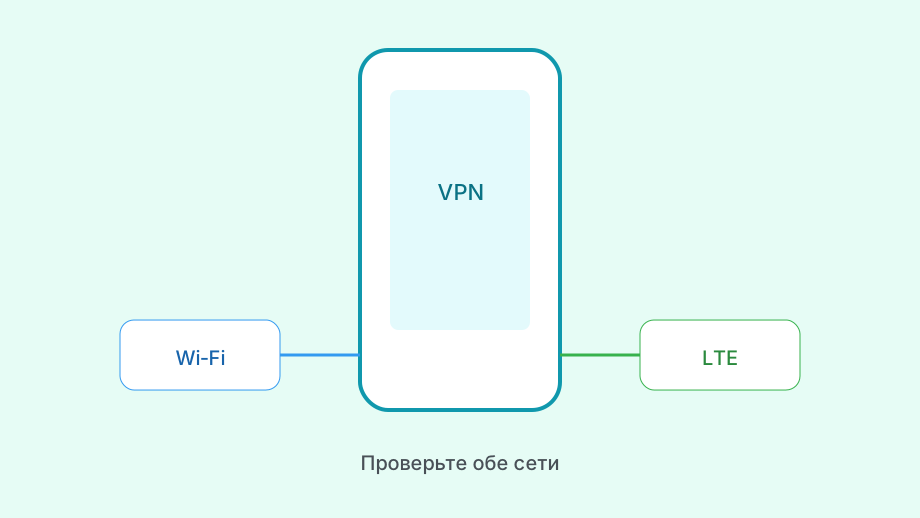
После первой удачной сессии имеет смысл сразу проверить второй сценарий: выключить Wi‑Fi и повторить Connect на мобильном интернете. Так вы поймёте, живёт ли профиль у вашего оператора, ещё до того как уедете из дома.
Подробности про телефоны без Play — в материале про VPN для хуавей без Google Play; сравнение подходов к выбору — в статье о том, какой VPN выбрать для Huawei.
| Шаг | Где | Признак успеха |
|---|---|---|
| Установка клиента | APK с GitHub | Иконка Happ, запрос VPN-разрешения |
| Выдача профиля | Бот Nasa VPN | URL или QR на руках |
| Импорт | Happ → подписка | Появился список серверов |
| Connect | Выбранный узел | Зелёный статус + открываются сайты |
Типичные сбои на первой неделе
Connect крутится и падает только на LTE, а на домашнем Wi‑Fi живёт — смотрите оператора и смену узла, а не «переустановку Huawei». Обратная картина (только Wi‑Fi мёртв) часто связана с гостевой сетью, captive portal в кафе или корпоративным фильтром.
После обновления EMUI сбрасываются исключения батареи: симптом «вчера работало, сегодня рвётся на заблокированном экране». Верните автозапуск и «без ограничений» для Happ — это штатное поведение прошивки, а не отзыв подписки.
Второй VPN или «Always-on» от старого приложения в системных настройках конфликтует с новым профилем. Удалите осколки старых VPN-конфигов, оставьте активным только Happ.
Сбитые дата и время на телефоне ломают проверку сертификатов при обновлении подписки. Если часы жили «вручную» со сдвигом в несколько часов, включите автосинхронизацию времени и повторите импорт.
Примечание: если Kill Switch включён, а профиль протух, телефон может остаться вообще без интернета. На время диагностики его можно отключить, чтобы отделить «нет туннеля» от «туннель есть, но всё режется».
Как понять, что схема собрана правильно
Чеклист короткий: официальный APK, активная подписка в боте, импорт без обрезки URL, один профиль на устройство в рамках слотов тарифа, батарея не душит Happ. Если пункт из списка пропущен — чинить имеет смысл его, а не искать «другой секретный VPN для Huawei».
Для сценария именно смартфона, а не планшета, полезен разбор VPN для телефона Huawei: там акцент на мобильной сети, автозапуске и повседневных обрывах. Про сам клиент как приложение — в материале про VPN-приложение Happ на Huawei.
Не ждите, что VPN сделает телефон «полностью анонимным» или заменит антивирус. Задача туннеля — маршрутизация и доступ к сервисам, которые без него недоступны, с честной платой за инфраструктуру через Nasa VPN.
Если через неделю всё стабильно, имеет смысл один раз обновить подписку вручную и убедиться, что список узлов подтягивается без ошибки — так вы заранее видите проблемы со ссылкой, а не в момент срочного звонка.
Итог: на Huawei VPN подключается через APK Happ и профиль из бота. Магазин Google не обязателен; обязательны официальный клиент, живая подписка и спокойная диагностика по одному изменению за раз.
Дальше — три шага
Скачайте Happ, оформите подписку и вставьте ключ.