
VPN-приложение на Huawei: Happ
В AppGallery ищут «VPN приложение», ставят первую карточку с яркой иконкой — и через день получают пустой список серверов или странные разрешения. Для Huawei разумнее смотреть не на рекламный рейтинг, а на понятный клиент с открытым источником. На vpnforhuawei.digital фокус на Happ: что это за приложение, откуда брать APK без Google Play, как оно стыкуется с подпиской Nasa VPN и какие экраны путают новичков при первом запуске.
Happ — клиент, а не «VPN с серверами внутри»
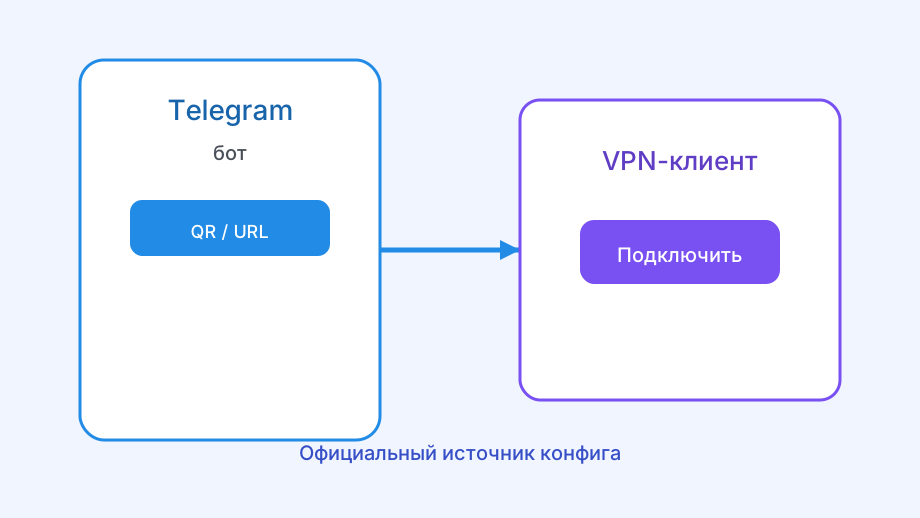
Happ умеет импортировать подписку, показывать узлы, поднимать туннель и отдавать системе VPN-профиль. Внутри свежеустановленного APK нет волшебного каталога бесплатных нод. Пока вы не добавили профиль из бота Nasa VPN, приложение честно выглядит «пустым».
Путаница «скачал приложение — должен сразу подключиться» пришла из магазинных VPN, где аккаунт и серверы зашиты в один продукт. Здесь слои разделены: приложение бесплатно ставится с GitHub, доступ к инфраструктуре — через подписку.
Plus в разговорах часто означает расширенный тариф или профиль, а не отдельную иконку «Happ Plus» в лаунчере. Ищите не второй APK, а актуальный subscription в боте.
Иконка на рабочем столе не меняется после оплаты — меняется содержимое списка серверов. Если ждёте «премиум-оболочку», разочаруетесь зря: деньги уходят за инфраструктуру Nasa VPN, не за новый значок.
Важно: название пакета и страница релизов должны вести на официальный проект Happ-proxy. Клоны с опечаткой в имени — частый способ подсунуть модифицированный клиент.
Откуда ставить приложение на Huawei
Официальный путь — релизы на GitHub (Happ-proxy / happ-android): скачали APK, разрешили установку из источника, поставили, подтвердили VPN. Google Play для этого не нужен — удобно именно владельцам Huawei без GMS.
AppGallery может показывать другие VPN-приложения; Happ там не обязан быть. Не заменяйте официальный APK «похожим» из галереи только ради кнопки «Обновить».
Обновления клиента тоже берите с той же страницы релизов. Обновление «поверх» из неизвестного файла — риск подмены подписи. Перед апдейтом можно экспортировать/сохранить URL подписки, чтобы не потерять доступ на минуту.
Если Huawei предупреждает о вредоносном ПО на неизвестном APK — перепроверьте URL страницы релизов, а не ищите «обход проверки» на форумах. Ложное срабатывание бывает, слепое отключение защиты — нет.
Перед удалением «старого VPN» из AppGallery дождитесь, пока Happ получит системное VPN-разрешение. Иначе можно случайно снести единственный рабочий профиль и потерять час на повторный импорт.
Совет: после установки сразу загляните в сведения о приложении — версия и размер должны быть правдоподобны для релиза, а не «лёгкий мод 2 МБ с вечными ключами».
- Открыть официальные релизы Happ на GitHub
- Установить APK и подтвердить VPN-разрешение
- Настроить автозапуск и батарею на Huawei
- Импортировать подписку Nasa VPN
- Выбрать узел и нажать Connect
Что вы видите в интерфейсе после импорта
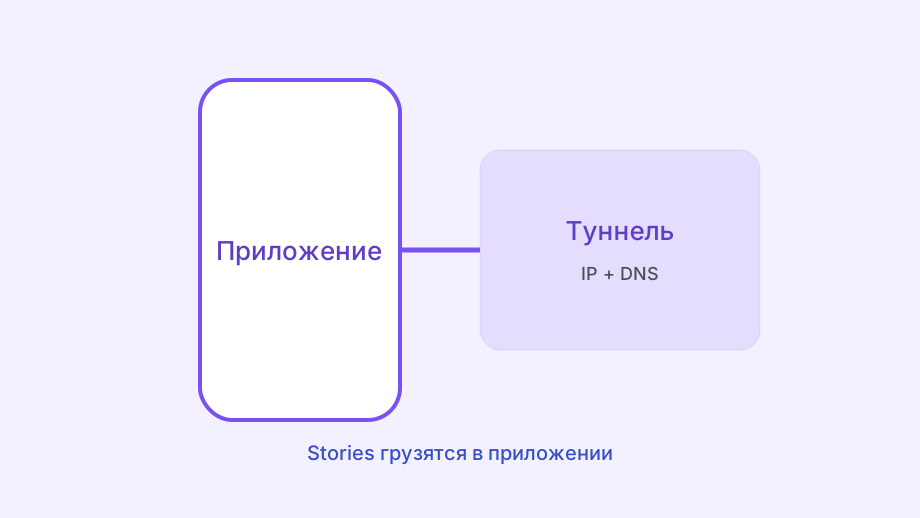
Карточка подписки, список серверов, кнопка Connect, иногда разделы routing/DNS — этого достаточно для ежедневной работы. Не включайте сложные правила маршрутизации в первый день: сначала добейтесь стабильного полного туннеля.
Кнопка обновления подписки и кнопка Connect — разные действия. После оплаты люди жмут только Connect и думают, что «приложение не видит оплату». Сначала refresh списка, потом подключение.
Несколько профилей с похожими именами — источник ошибок. Подписывайте карточки («телефон», «старый тест») и удаляйте мёртвые. Connect идёт к выбранному профилю, а не «к самому новому из бота» автоматически.
Раздел настроек DNS и routing трогайте после того, как базовый Connect стабилен неделю. Ранний эксперимент со split-туннелем часто маскирует простую проблему подписки.
Уведомление «VPN подключено» в шторке Huawei — хороший якорь: если его нет при «зелёном» статусе в приложении, перепроверьте системный список VPN-профилей на конфликт.
Не гонитесь за сменой клиента каждую неделю: новый APK снова требует разрешений и настроек батареи. Стабильный Happ с живой подпиской дешевле нервов, чем коллекция иконок.
Как выбрать сервис целиком — в статье какой VPN выбрать для Huawei; телефонные нюансы фона и LTE — в VPN для телефона Huawei.
| Экран / действие | Ожидание | Частая ошибка |
|---|---|---|
| Первый запуск | Запрос VPN-разрешения | Отклонить и искать «другой APK» |
| Импорт URL | Список узлов | Вставить обрезанную ссылку из чата |
| Update sub | Свежие серверы | Путать с Connect |
| Connect | Зелёный статус | Ждать серверов без подписки |
Когда виновато приложение, а когда — нет
Виноват клиент: после обновления EMUI слетели разрешения; кеш битый после прерванной установки; отклонили VPN-диалог. Лечится переустановкой официального APK и повторным подтверждением прав.
Не виноват клиент: истёкшая подписка, конфликт слотов, фильтрация LTE, Kill Switch при мёртвом профиле. Здесь помогает бот Nasa VPN и сетевая диагностика, а не новый «VPN приложение» из рекламы.
Логи и точный текст ошибки полезнее переустановки «на всякий случай». Формулировки вроде ошибки сервера подписки или timeout на всех узлах сразу сужают круг.
Если Happ открывается, но сразу закрывается — сначала хватает места в памяти и совместимость версии с прошивкой, а не «новый бренд VPN». Официальный свежий релиз с GitHub здесь уместнее стороннего «лёгкого» APK.
Примечание: второй VPN-приложение в фоне (остаток старого клиента) часто ломает Happ сильнее, чем «плохая версия». В системных настройках VPN должен остаться один активный профиль.
Как жить с Happ на Huawei дальше
Раз в несколько недель проверяйте обновления клиента на GitHub и срок подписки в боте. Телефон обновляет прошивку сам — вы обновляете исключения батареи вручную.
Не храните единственную копию URL только в истории переписки. Потеряли чат — потеряли минуту на восстановление из бота; лучше иметь запасную запись.
Когда появляется уведомление системы о расходе батареи Happ — не жмите «остановить» из привычки экономить. Для VPN это прямой путь к обрывам; лучше оставить исключение и смириться с небольшим фоновым расходом.
Связка с общей инструкцией — VPN для Huawei: как подключить; ветка без магазина Google — VPN для хуавей без Google Play.
Итог: VPN-приложение на Huawei в этой схеме — Happ с официального GitHub. Серверы и оплата — у Nasa VPN. Понимание этого разделения убирает половину разочарований при первом запуске на EMUI и HarmonyOS.
Дальше — три шага
Скачайте Happ, оформите подписку и вставьте ключ.